




脚本代码直接运行
直接在配置面板中输入 ExtendScript 代码,点击按钮时立即执行,无需外部文件。 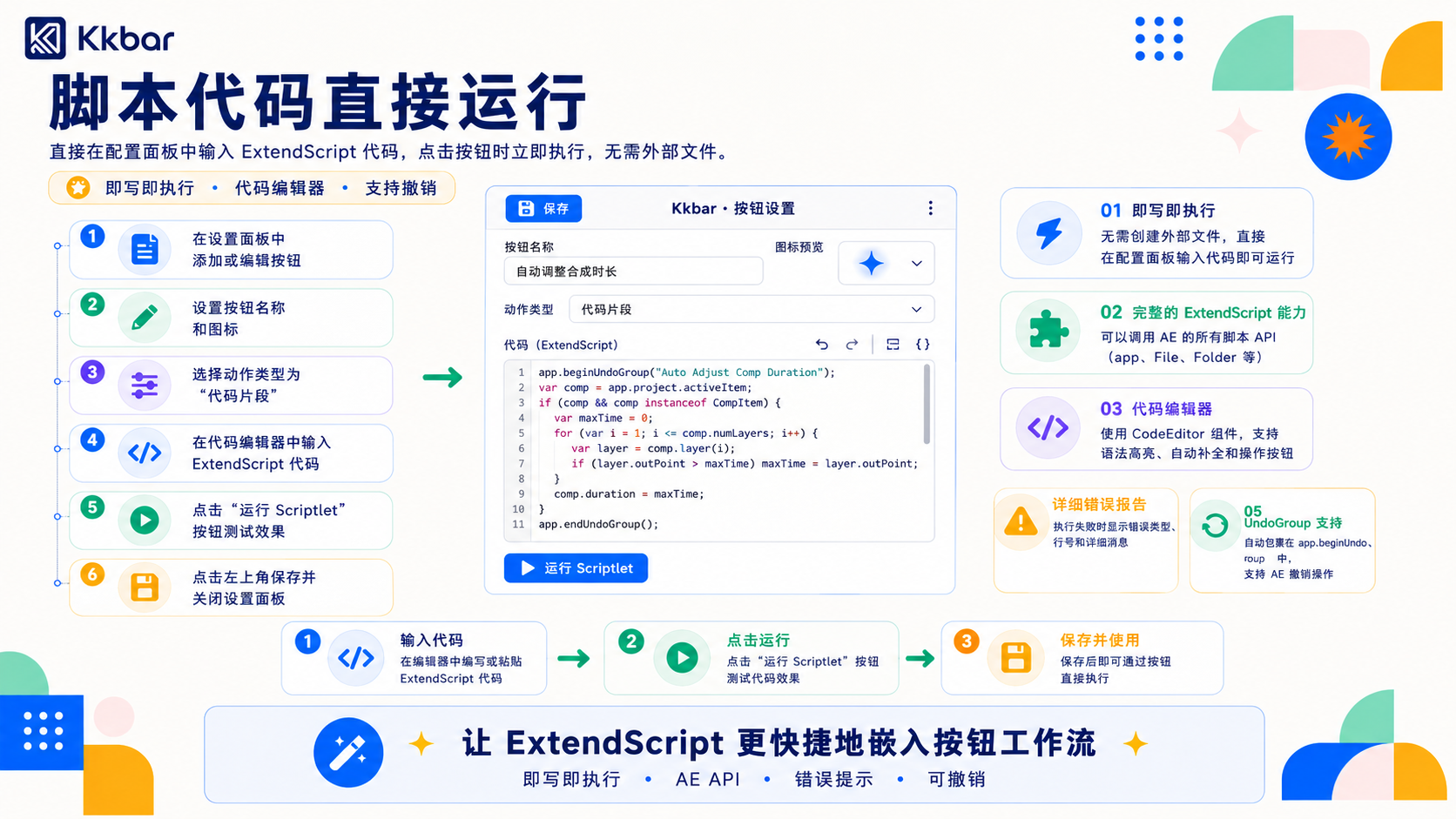
使用方法
- 在设置面板中添加或编辑按钮
- 设置按钮名称和图标
- 选择动作类型为 代码片段
- 在代码编辑器中输入 ExtendScript 代码
- 点击"运行 Scriptlet"按钮测试效果
- 点击左上角保存并关闭设置面板
核心特点
- 即写即执行:无需创建外部文件,直接在配置面板输入代码即可运行
- 完整的 ExtendScript 能力:可以调用 AE 的所有脚本 API(
app、File、Folder等) - 代码编辑器:使用
CodeEditor组件,支持语法高亮、自动补全和操作按钮 - 详细错误报告:执行失败时显示错误类型、行号和详细消息
- UndoGroup 支持:自动包裹在
app.beginUndoGroup中,支持 AE 撤销操作
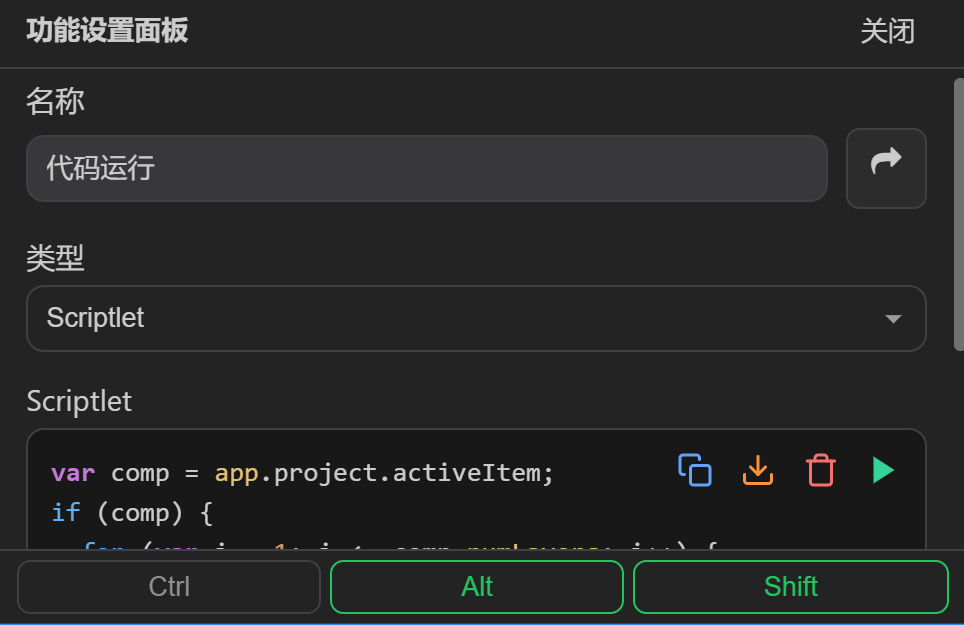
代码框通用功能
代码编辑器提供以下按钮:
| 按钮 | 说明 |
|---|---|
| 复制 | 将内容复制到剪贴板 |
| 导出 | 将内容保存为本地文件 |
| 清除 | 清空当前输入的内容 |
| 运行 | 执行代码(表达式/剪贴板/脚本/Shell 命令) |
执行前提
- 代码语法正确
- 所需的对象存在(如活动合成、选中图层等)
- 如果执行失败,会显示详细的错误信息
AI 辅助生成
点击代码框上方的 ? 按钮,会将代码模板复制到剪贴板:
- 复制代码模板:包含常用代码示例
- 打开 AI 网页(如 DeepSeek、通义千问等)
- 粘贴模板,描述你的需求
- AI 生成后复制回来即可使用
保存到文件
代码片段也可以保存为本地 .jsx 文件,方便复用:
- 点击代码编辑器的保存按钮
- 选择保存路径和文件名
- 保存后可通过「脚本文件」动作类型调用
代码示例
创建新合成
javascript
var comp = app.project.items.addComp("新合成", 1920, 1080, 1, 10, 30);选中所有图层
javascript
var comp = app.project.activeItem;
if (comp) {
  for (var i = 1; i <= comp.numLayers; i++) {
    comp.layer(i).selected = true;
  }
}
批量重命名选中图层
javascript
var sel = app.project.activeItem.selectedLayers;
for (var i = 0; i < sel.length; i++) {
  sel[i].name = "图层_" + (i + 1);
}
导出项目为 AEP
javascript
var file = new File("/d/temp/project.aep");
app.project.save(file);
创建纯色层
javascript
var comp = app.project.activeItem;
var solid = comp.layers.addSolid([1, 1, 1], "纯色", comp.width, comp.height, 1);
点击"运行 Scriptlet"按钮即可在 AE 中实时测试代码效果。