



免费版与付费版
Kkbar 提供免费版和付费版两种使用方式,核心功能完全一致,付费版主要移除了部分推广限制并解锁云备份功能。 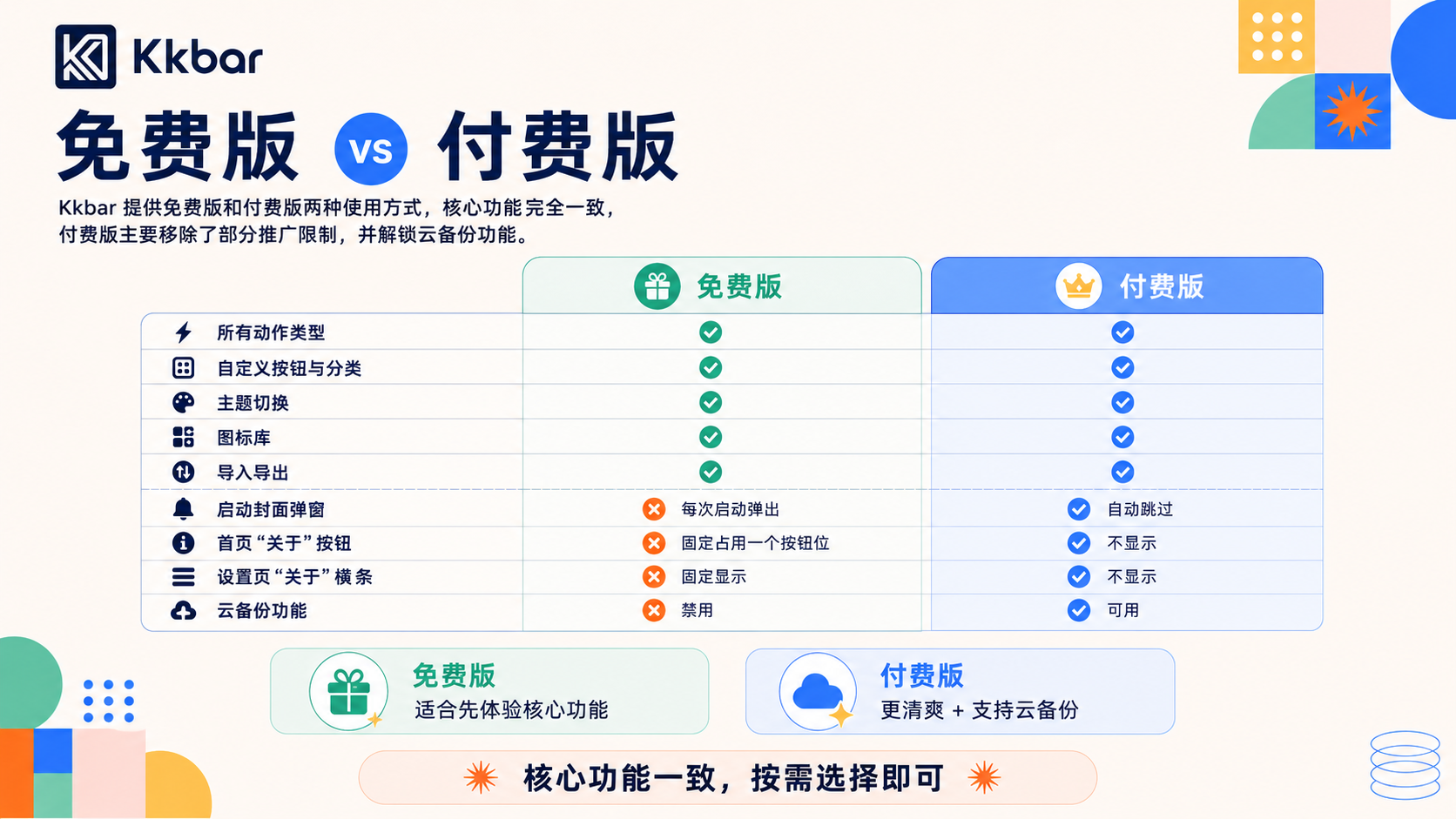
功能对比
| 功能 | 免费版 | 付费版 |
|---|---|---|
| 所有动作类型 | ✅ | ✅ |
| 自定义按钮与分类 | ✅ | ✅ |
| 主题切换 | ✅ | ✅ |
| 图标库 | ✅ | ✅ |
| 导入导出 | ✅ | ✅ |
| 🚫 启动封面弹窗 | ❌ 每次启动弹出 | ✅ 自动跳过 |
| 🚫 首页"关于"按钮 | ❌ 固定占用一个按钮位 | ✅ 不显示 |
| 🚫 设置页"关于"横条 | ❌ 固定显示 | ✅ 不显示 |
| ☁️ 云备份功能 | ❌ 禁用 | ✅ 可用 |
免费版的限制说明
🚫 启动封面弹窗
每次打开 Kkbar 面板时,会自动弹出全屏封面页面,需要点击任意位置关闭后才能使用工具栏。
📍 首页"关于"按钮
免费版会在首页按钮网格的固定位置(第一格)显示一个蓝色的"关于"按钮,点击可打开关于页面。该按钮不参与正常按钮布局,会占用一个按钮位。
📌 设置页"关于"横条
进入设置面板后,标签栏顶部会固定显示一个"关于"按钮横条,点击可跳转到关于页面。
🔒 云备份功能禁用
设置面板中的"云备份"标签会显示锁定图标,点击后会提示"云备份为高级功能,请先在「关于」页面解锁后使用",并自动跳转到关于页面。
如何付费激活

第一步:打开关于页面
可以通过以下任一方式进入关于页面:
- 启动面板时自动弹出的封面页面
- 点击首页固定位置的"关于"按钮
- 点击设置页顶部的"关于"横条
第二步:选择支持方式
在关于页面中,找到 支持 区域,提供以下支付方式:
💰 支付宝

💬 微信
⚡ 爱发电:点击跳转到爱发电页面
第三步:获取解锁文本
付费支持后,通过以下方式获取解锁文本(激活码):
- 联系开发者获取(支付宝/微信/爱发电留言)
第四步:输入激活码
- 在关于页面的"支持"区域,点击锁头图标按钮(解锁高级功能)
- 弹出解锁输入框
- 输入获取到的解锁文本
- 点击 验证 按钮
- 验证通过后会显示庆祝动画,解锁状态保存到本机
💡 解锁状态持久化
解锁状态会保存在本机的浏览器存储中,后续启动面板不再弹出封面,也无需重复输入。更换电脑或重装系统后需要重新激活。
⚠️ 重置解锁
如果需要重置解锁状态(例如切换账号),可以在解锁输入框中点击 重置 按钮,恢复为免费版状态。