




剪贴板
将预设的文本内容一键复制到系统剪贴板,或执行文件导入操作,方便快速复制常用内容和管理素材。 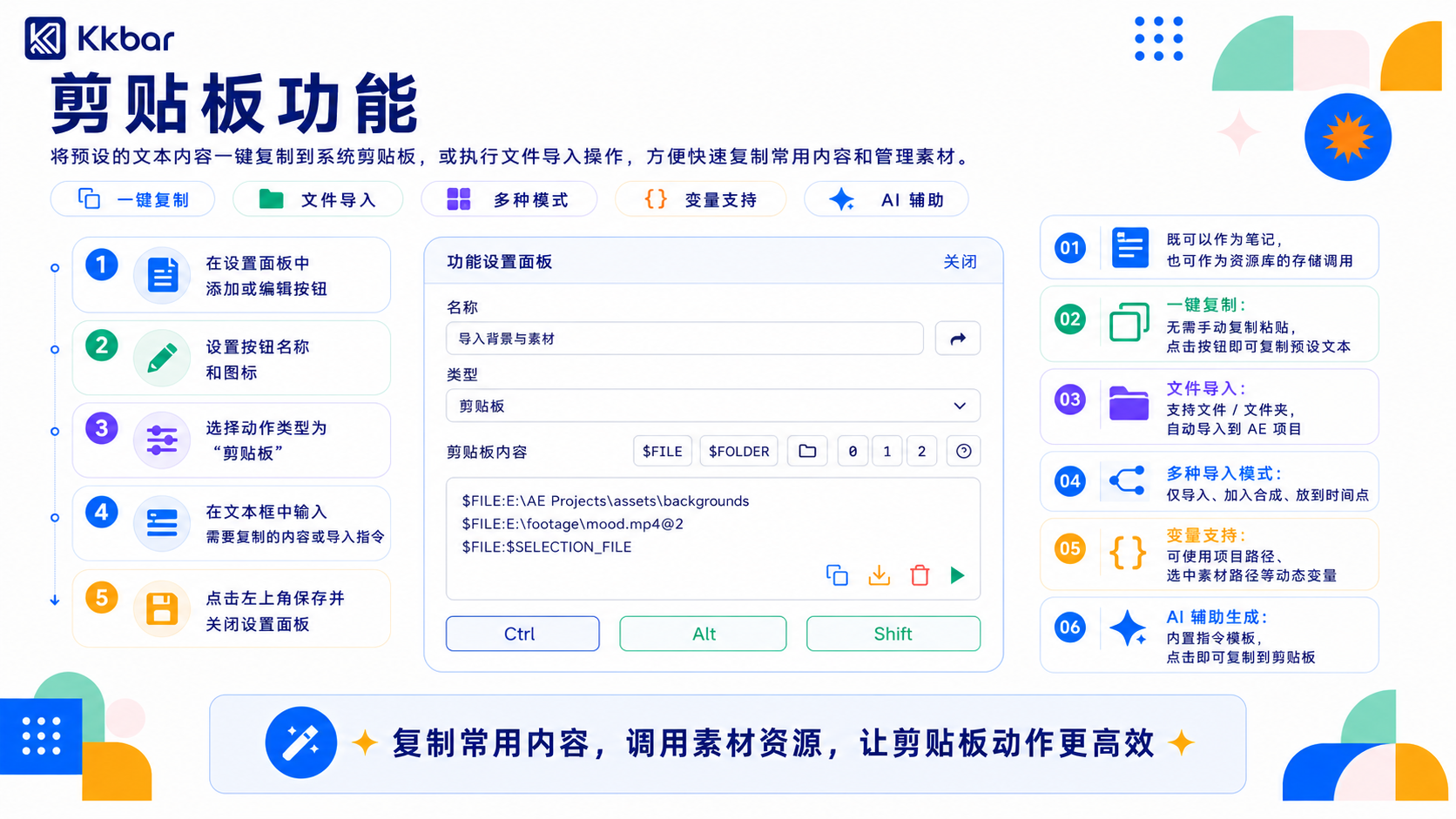
使用方法
- 在设置面板中添加或编辑按钮
- 设置按钮名称和图标
- 选择动作类型为 剪贴板
- 在文本框中输入需要复制的内容或导入指令
- 点击左上角保存并关闭设置面板
核心特点
- 既可以作为笔记,也可作为资源库的存储调用
- 一键复制:无需手动复制粘贴,点击按钮即可复制预设文本
- 文件导入:支持文件/文件夹,自动导入到 AE 项目
- 多种导入模式:可配置导入行为(仅导入、加入合成、放到时间点)
- 变量支持:支持动态变量(如项目路径、选中素材路径)
- AI 辅助生成:内置指令模板,点击即可复制到剪贴板
代码框通用功能
代码编辑器提供以下按钮:
| 按钮 | 说明 |
|---|---|
| 复制 | 将内容复制到剪贴板 |
| 导出 | 将内容保存为本地文件 |
| 清除 | 清空当前输入的内容 |
| 运行 | 执行代码(表达式/剪贴板/脚本/Shell 命令) |
动作类型

1. 文本复制
直接输入要复制的文本内容,点击按钮即可一键复制:
这是一个备注适用场景:常用文本、数值或者笔记快速复制,代码片段快速复制。
2. 文件导入
使用指令格式导入文件或文件夹到 AE 项目:
$FILE:D:\Projects\footage
$FOLDER:D:\Assets
拖拽导入
除了手动输入路径,还可以直接将文件或文件夹拖拽到文本框中,系统会自动识别路径前缀并插入:
| 拖拽类型 | 插入内容 | 说明 |
|---|---|---|
| 文件 | $FILE:E:\path\to\file | 导入单个文件 |
| 文件夹 | $FOLDER:E:\path\to\folder | 导入文件夹中所有素材 |
3. 变量支持
支持以下动态变量,在执行时自动替换:
| 变量 | 说明 |
|---|---|
$PROJECT_PATH | 当前 AE 项目文件完整路径 |
$SELECTION_FILE | 当前选中素材的完整路径 |
$SELECTION_FOLDER | 当前选中素材所在的文件夹路径 |
$PROJECT_NAME | 当前项目名称(不含 .aep 后缀) |
$AE_APP_PATH | Adobe After Effects 安装目录 |
4. 导入示例

基础导入
$FILE:D:\Projects\video.mp4                    # 导入单个视频
$FILE:D:\Assets\images                         # 导入图片文件夹(所有图片)
$FOLDER:D:\素材\                                # 递归导入整个素材文件夹
导入到 footage 文件夹
$FILE:D:\Projects\footage@footage              # 导入到 footage 文件夹
$FILE:D:\素材\@footage                          # 导入到 footage(使用变量路径)
导入并加入合成
$FILE:D:\Projects\video.mp4@1                  # 导入视频并加入当前合成
$FILE:D:\Assets\序列@1                          # 导入序列并加入合成
导入并放到时间点
$FILE:D:\video.mp4@2 # 导入视频并放到当前时间点组合模式
$FILE:D:\footage@footage-1 # 导入到 footage-1 并加入合成使用变量
$FILE:$SELECTION_FILE                           # 导入当前选中的素材
$FILE:$SELECTION_FOLDER                         # 导入选中素材所在的文件夹
$FOLDER:$PROJECT_PATH\footage                   # 导入项目目录下的 footage 文件夹
绝对路径示例
$FILE:E:\AE Projects\assets\backgrounds        # 导入背景图文件夹
$FOLDER:E:\Stock Videos\@footage                # 导入库存视频到 footage
$FILE:E:\footage\mood.mp4@2                     # 导入并放到时间点
AI 辅助生成
点击文本框上方的 ? 按钮,会将指令模板复制到剪贴板:
- 复制剪贴板指令模板:包含所有用法说明和示例
- 打开 AI 网页(如 DeepSeek、通义千问等)
- 粘贴模板,描述你的需求
- AI 生成后复制回来即可使用
执行前提
- 文本内容或导入路径已正确配置
- 如需导入文件,项目必须已保存
- 导入模式
@1和@2需要当前有打开的合成