




Shell 命令
直接执行系统 CMD 或者 PowerShell 命令,无需创建外部脚本文件。 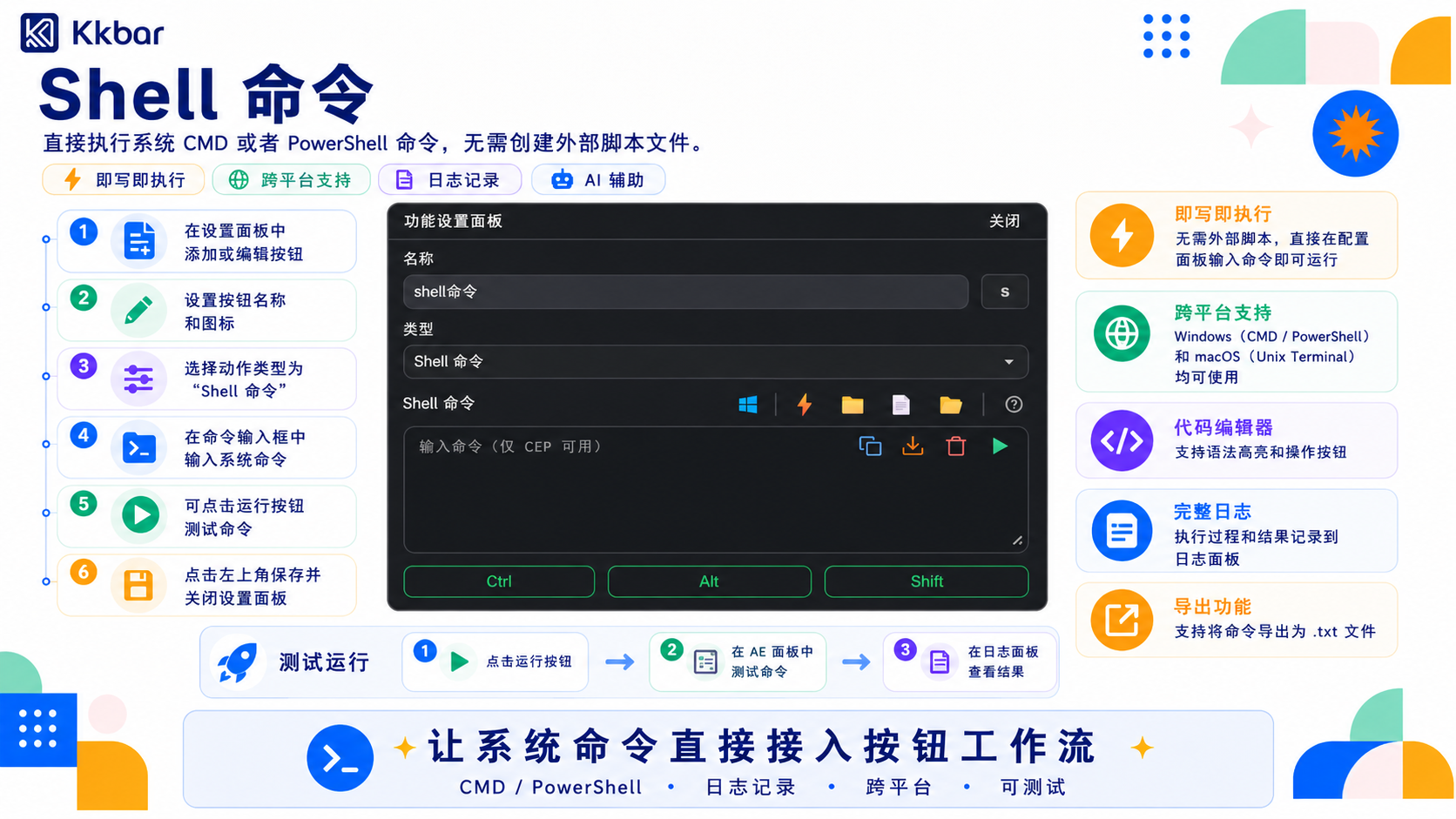
使用方法
- 在设置面板中添加或编辑按钮
- 设置按钮名称和图标
- 选择动作类型为 Shell 命令
- 在命令输入框中输入系统命令
- 可点击运行按钮测试命令
- 点击左上角保存并关闭设置面板
测试运行
配置好命令后,可以直接在设置面板中点击运行按钮测试:
- 右侧的运行按钮可立即执行命令
- 执行结果会显示在日志面板中
- 浏览器预览模式下无法运行(需在 AE 面板中测试)
核心特点
- 即写即执行:无需外部脚本,直接在配置面板输入命令即可运行
- 跨平台支持:Windows (CMD/PowerShell) 和 macOS (Unix Terminal) 均可使用
- 代码编辑器:使用代码编辑器组件,支持语法高亮和操作按钮
- 完整日志:执行过程和结果记录到日志面板
- 导出功能:支持将命令导出为
.txt文件 - AI 辅助生成:内置命令模板,点击即可复制到剪贴板
代码框通用功能
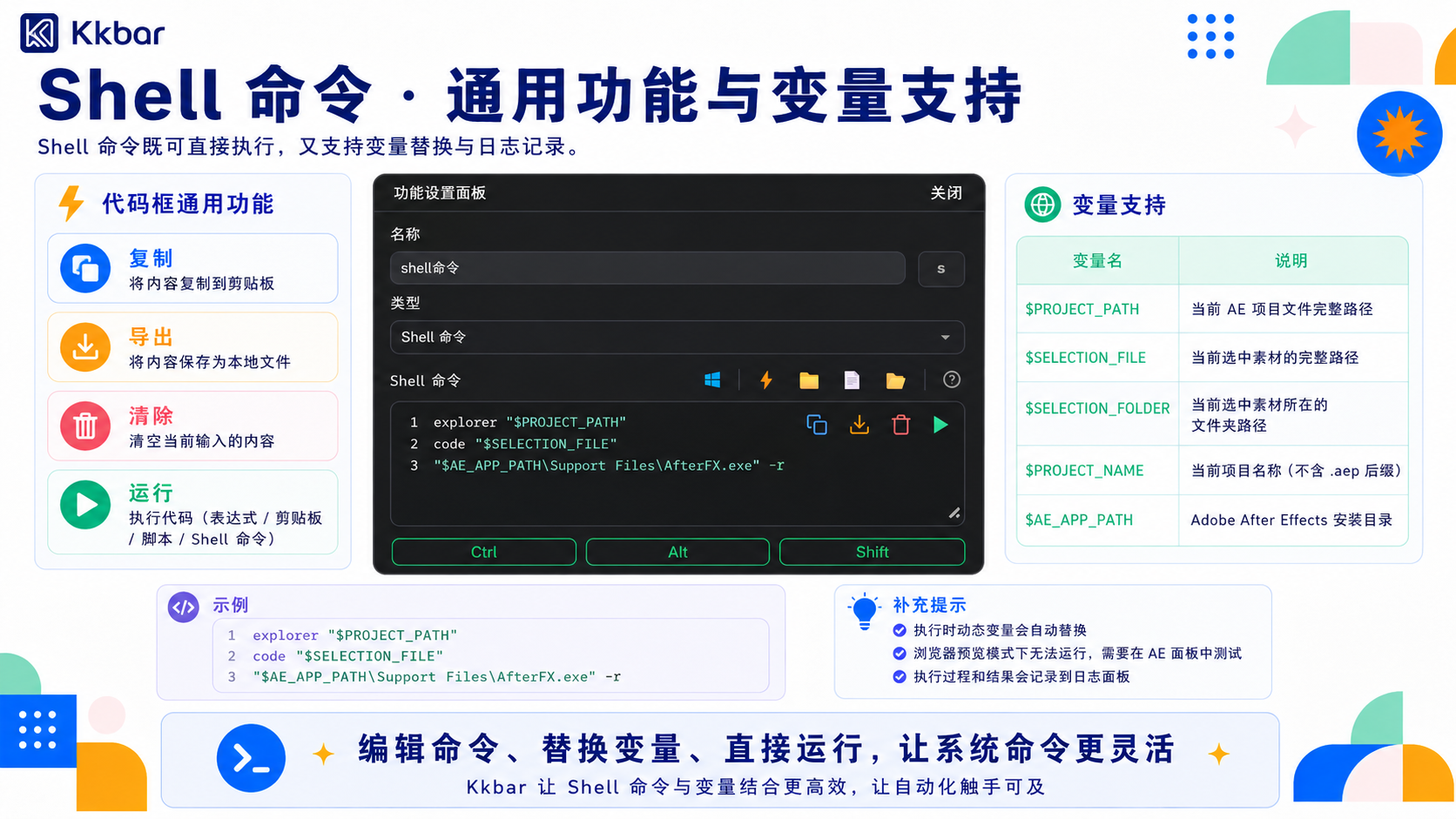
代码编辑器提供以下按钮:
| 按钮 | 说明 |
|---|---|
| 复制 | 将内容复制到剪贴板 |
| 导出 | 将内容保存为本地文件 |
| 清除 | 清空当前输入的内容 |
| 运行 | 执行代码(表达式/剪贴板/脚本/Shell 命令) |
变量支持
支持以下动态变量,在执行时自动替换:
| 变量 | 说明 |
|---|---|
$PROJECT_PATH | 当前 AE 项目文件完整路径 |
$SELECTION_FILE | 当前选中素材的完整路径 |
$SELECTION_FOLDER | 当前选中素材所在的文件夹路径 |
$PROJECT_NAME | 当前项目名称(不含 .aep 后缀) |
$AE_APP_PATH | Adobe After Effects 安装目录 |
完整示例
打开应用
bash
notepad.exe                                    # 打开记事本
calc.exe                                       # 打开计算器
code .                                         # 打开 VSCode
bash
open -a Safari                                 # 打开 Safari
open -a "Visual Studio Code"                   # 打开 VSCode
open -a "After Effects"                        # 打开 AE
open -a "Adobe Photoshop"                      # 打开 PS
:::
打开文件/文件夹
bash
notepad.exe "D:\Projects\notes.txt"            # 打开指定文件
explorer "D:\Projects"                         # 打开文件夹
explorer "$SELECTION_FOLDER"                   # 打开选中素材的文件夹
bash
open .                                         # 打开当前目录
open "$PROJECT_PATH"                           # 打开项目所在文件夹
:::
系统信息
bash
ipconfig                                       # 查看 IP 配置
systeminfo                                     # 查看系统信息
dir                                            # 列出目录
bash
ls -la                                         # 列出当前目录
pwd                                            # 显示当前路径
top                                            # 查看系统进程
df -h                                          # 查看磁盘空间
:::
PowerShell 命令
powershell -Command "Get-Process"              # 查看进程
powershell -Command "Get-ChildItem -Recurse"   # 递归列出文件
AE 相关
"$AE_APP_PATH\Support Files\AfterFX.exe" -r    # 启动 AE(无界面)
"$AE_APP_PATH\Support Files\AfterFX.exe" -s    # 后台渲染模式
使用变量
notepad.exe "$PROJECT_PATH"                    # 用记事本打开当前项目
explorer "$PROJECT_PATH"                       # 在资源管理器中打开项目目录
code "$SELECTION_FILE"                         # 用 VSCode 打开选中文件
AI 辅助生成
点击命令输入框上方的 ? 按钮,会将命令模板复制到剪贴板: 
- 复制 Shell 命令模板:包含所有可用变量和示例
- 打开 AI 网页(如 DeepSeek、通义千问等)
- 粘贴模板,描述你的需求
- AI 生成后复制回来即可使用
执行前提
- 命令语法正确
- 命令路径有效
- Windows 下可能需要管理员权限
注意事项
- 命令执行时会隐藏 Windows 命令提示符窗口
- macOS 下命令在终端环境中执行
- 某些系统命令可能需要管理员权限