




快速上手
导入 KBar 数据库
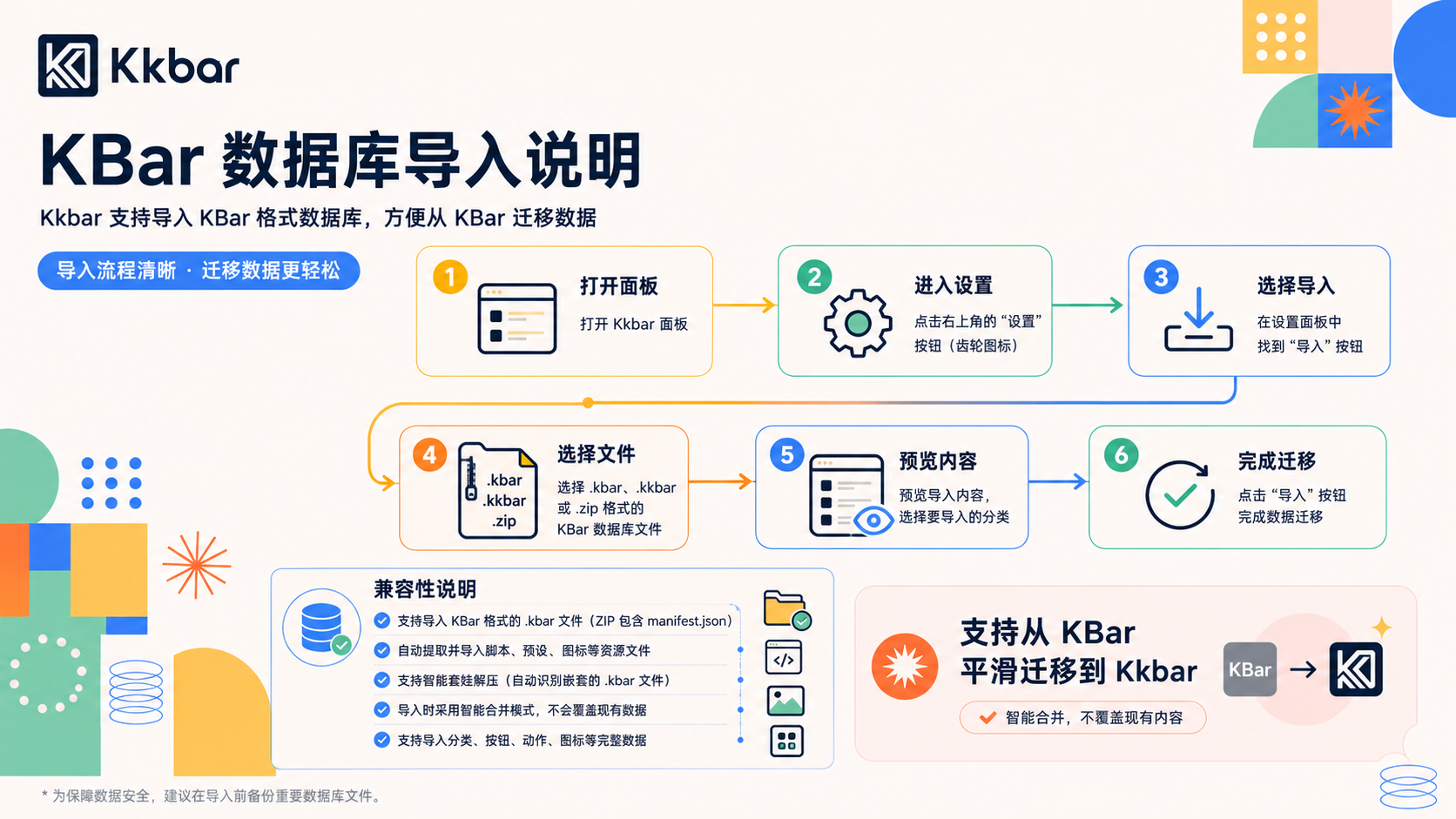
Kkbar 支持导入 KBar 格式的数据库文件,方便从 KBar 迁移数据:
- 打开 Kkbar 面板
- 点击右上角的 设置 按钮(齿轮图标)
- 在设置面板中找到 导入 按钮
- 选择
.kbar、.kkbar或.zip格式的 KBar 数据库文件 - 预览导入内容,选择要导入的分类
- 点击 导入 按钮完成数据迁移
兼容性说明
- 支持导入 KBar 格式的
.kbar文件(ZIP 包含 manifest.json) - 自动提取并导入脚本、预设、图标等资源文件
- 支持智能套娃解压(自动识别嵌套的 .kbar 文件)
- 导入时采用智能合并模式,不会覆盖现有数据
- 支持导入分类、按钮、动作、图标等完整数据
创建第一个按钮

- 打开 Kkbar 面板
- 点击右上角的 设置 按钮(齿轮图标)
- 进入设置面板后,点击 新增分类 创建分类
- 点击分类可修改名称和图标
- 在分类下点击 + 添加按钮
- 在弹出的对话框中设置按钮名称、图标、动作类型等
- 点击保存完成创建
设置快捷键
- 在设置面板中找到已创建的按钮
- 点击按钮右侧的快捷键区域
- 按下想要设置的快捷键组合
- 快捷键即绑定成功
选择动作类型
Kkbar 支持 9 种动作类型,根据你的需求选择:
| 类型 | 用途 |
|---|---|
| 📜 脚本文件 (.jsx) | 执行外部 JSX 脚本 |
| 🎬 预设 (.ffx) | 应用动画预设 |
| ✨ 效果 | 应用 AE 效果 |
| 🔗 表达式 | 添加表达式到属性 |
| 💻 代码片段 | 执行内联脚本代码 |
| 📦 面板 | 打开其他 CEP 面板 |
| 📋 菜单命令 | 调用宿主菜单项 |
| 📎 剪贴板 | 读取剪贴板内容 |
| 💻 Shell 命令 | 执行系统命令 |
按钮分类管理

在设置面板中管理分类和按钮:
- 点击 新增分类 创建新分类
- 点击分类可修改名称和图标
- 拖拽分类可调整顺序
- 点击分类下的 + 添加按钮
- 拖拽按钮可调整在分类内的顺序
数据库位置
Kkbar 默认将数据存储在系统用户数据目录下:
📁 默认数据库路径
- Windows:
%APPDATA%\KkbarDB - macOS:
~/Library/Application Support/KkbarDB
如需更改数据库位置: 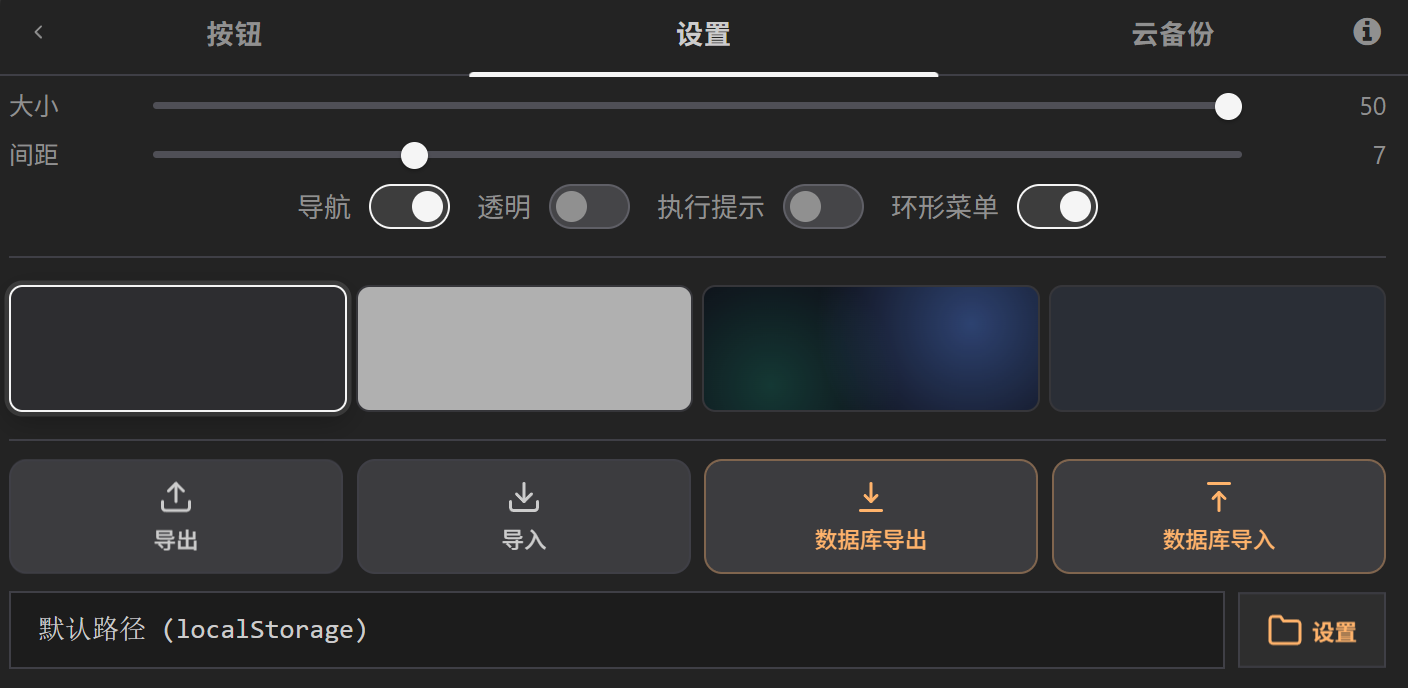
- 打开设置面板
- 找到 数据库路径 选项
- 点击 设置 按钮选择新目录
- 选择 创建新数据库 或 复制现有数据
- 后续数据将保存到新指定目录