




图标颜色
可为图标设置自定义颜色,使界面更符合个人审美。 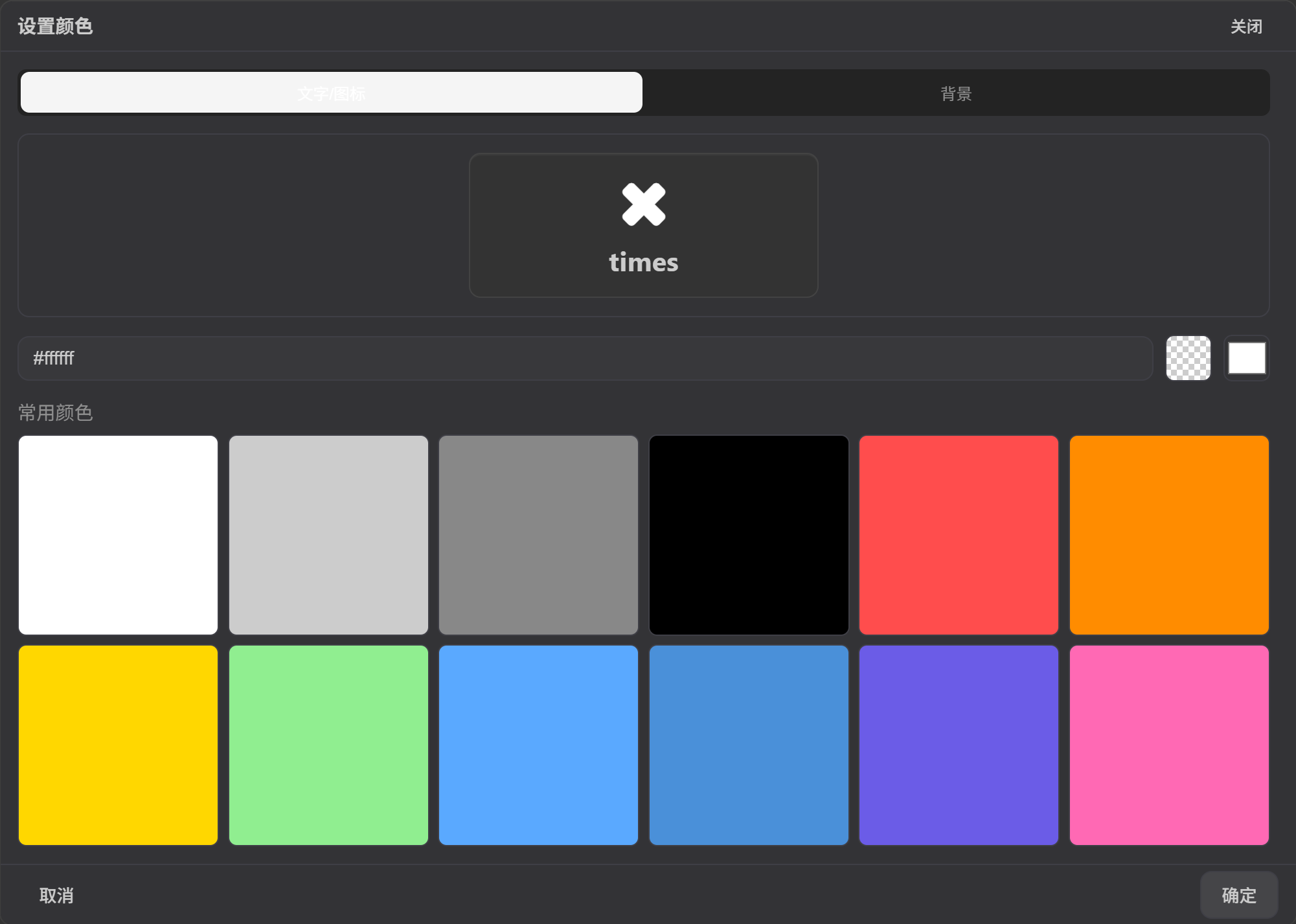
支持颜色的图标类型
| 图标类型 | 是否支持 | 说明 |
|---|---|---|
| 内置 SVG 图标 | ✅ | 通过替换 currentColor 实现 |
| FontAwesome 图标 | ✅ | 通过 CSS color 属性实现 |
| Bootstrap Icons 图标 | ✅ | 通过 CSS color 属性实现 |
| 导入的图片文件 | ❌ | 保持原始颜色 |
| Data URL 图片 | ❌ | 保持原始颜色 |
| SVG 文本(粘贴导入) | ❌ | 取决于 SVG 内部定义 |
设置颜色方法
- 在图标选择器中选择支持着色的图标
- 长按图标打开颜色编辑器
- 在颜色选择器中选择颜色
- 图标会以选定颜色实时预览
- 点击确认保存
颜色选择器功能
- 预设颜色:常用颜色快速选择
- 色盘:自定义任意颜色
- 透明度:可设置半透明效果
图标背景色
部分图标类型还支持设置背景色:
| 图标类型 | 前景色 | 背景色 | 背景透明 |
|---|---|---|---|
| 内置 SVG | ✅ | ✅ | ✅ |
| FontAwesome | ✅ | ✅ | ✅ |
| Bootstrap Icons | ✅ | ✅ | ✅ |
| 其他类型 | ❌ | ❌ | ❌ |
清除颜色
如果想恢复默认颜色:
- 点击颜色按钮
- 选择透明/无颜色选项
- 或点击清除颜色按钮
分类图标颜色
分类图标同样支持自定义颜色:
- 选择分类
- 点击图标区域
- 选择图标后设置颜色
- 确认保存